
こんにちは、あにゃごんです。
本業では福祉のサラリーマンとして働きながら、ブログを書いています。
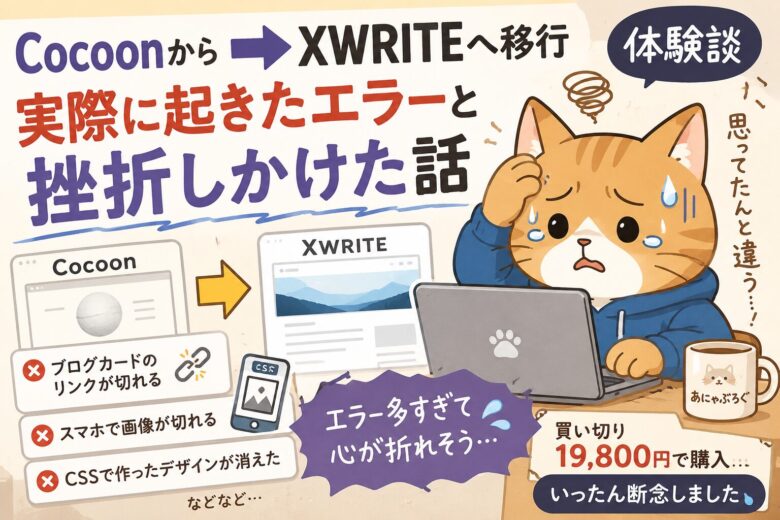
今回は、WordPressの無料テーマ「Cocoon」から、有料テーマ「Xwrite(エックスライト)」への移行に挑戦した体験談を書いてみます。
結論から言うと、
Xwrite自体は魅力的なテーマでした。
ただ、Cocoonからの移行は、私が想像していたよりもずっと大変でした…。
実際に19,800円の買い切りプランを購入したものの、現在はいったん移行を断念しています。
この記事では、
を、良かった点も含めて正直にお話しします。
同じように「CocoonからXwriteへ移行しようかな」と考えている方の参考になれば嬉しいです。
CocoonからXwriteへの移行を考えた理由
2026年5月頃だったと思います。
WordPressの管理画面に、「Xwriteへ移行できます」という案内が表示されるようになりました。

私は、ブログを始めた頃からずっとCocoonを使っています。
無料テーマとは思えないほど高機能で、開発者のわいひらさんには感謝しかありません。
そんな中で目にしたのが、
「Cocoonの移行先としてXwriteがおすすめ」
という情報でした。
調べてみると、
- 移行サポート用プラグインがある
- 画像の引き継ぎも対応している
- エックスサーバーと連携しやすい
- デザイン性が高い
という情報がたくさん出てきました。
もちろん「完全移行ではない」「引き継がれない部分もある」と書かれていました。
ただ、正直なところ、

まあ、何とかなるだろう
と思ってしまったんですよね。
そして私は、
19,800円の買い切りプランを勢いで購入しました。
今振り返ると、
最初は月額プランで試せば良かった…。
本当にそう思います。
実際に起きたエラー①:ブログカードのリンク切れ
移行してみて、一番致命的だったのがこれでした。
関連記事や内部リンクのブログカードが正常に機能しなくなったのです。
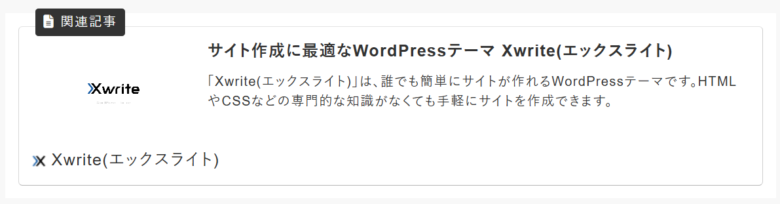
【例】こういったブログカードのリンクが機能しない。(クリックできない)
見た目としては、
- サムネイル画像は表示される
- タイトルも表示される
- でもクリックしてもリンクとして機能しない
という状態でした。
最初は、「え?何が起きた?」と頭が真っ白になりました。
調べていくと、私自身のリンクの貼り方にも原因があった可能性があります。
しかし問題は、
何百本もある過去記事を修正しなければならない可能性が出てきたこと。
これは正直、かなりきつい。
本業をしながらブログを続けている身としては、
「そこまで手間と時間をかけられるだろうか……」
という現実があります。
対処法も見つからなくはないようでした。
ただ、特定のプラグイン導入などリスクもあり、「簡単には解決できないな」という印象でした。
私にとって、この問題が一番の挫折ポイントでした。
実際に起きたエラー②:スマホで画像が切れる
次に困ったのが画像表示です。
スマホで記事を確認すると、
画像の一部(右側)が切れてしまう現象が起きました。
しかも、切れた先を横スクロールして確認することもできません。
「え、どういうこと?」
と思いました。
ブログはスマホ閲覧が大半です。
スマホで画像が正常に表示されないのは致命傷です。
こちらも解決策がすぐには見つからず、かなり苦戦しました。
「たぶん何とかなる気はする。でも、その『何とか』に辿り着けない。」
そんなもどかしさがありました。
実際に起きたエラー③:行間の調整が必要
細かい話ですが、
記事の行間が変わりました。
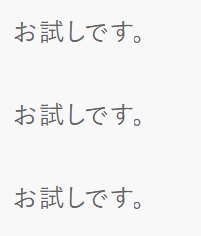
Cocoon時代の読みやすさに慣れていたので、
「なんか窮屈だな」という印象。
CSSで調整はできるものの、地味に時間がかかります。
実際に起きたエラー④:トップページやプロフィールの再設定
トップページ周りも修正が必要でした。
例えば、
- 勝手に目次が表示された
- プロフィール設定のやり直し
- トップページのデザイン調整
- 細かなレイアウトの確認
など。
「移行プラグインがあるから簡単」というイメージだったので、
想像以上にやることが多くて驚きました。
実際に起きたエラー⑤:CSSで作った独自装飾が消える
さらに、CSSで作っていた独自の装飾が消えていました。
私は独自の見出しデザインなどを使っていたので、
ここも大きなダメージでした。
「あとで直せばいいか」と思っていても、
修正箇所が積み上がると気持ちが折れます。
それでもXwriteを導入したいと思った理由
ここまで読むと、
「Xwriteって微妙なの?」
と思われるかもしれません。
でも、そう単純な話ではありません。
実際に触ってみて感じたのは、
デザインの高級感は本当に魅力的だったこと。
Cocoonは親しみやすく、温かみがあります。
一方のXwriteは、
企業サイトや公式サイトのような洗練された雰囲気があります。
「なんか、ちゃんとして見える。」
そんな感覚です。
読者から見た信頼感も高まりそうですし、
結果としてSEOや収益面にも良い影響があるかもしれません。
だからこそ、私は今でも「いつか導入したい」と思っています。
今はまだ、その体力がないだけです。
……いや、本当に。
「いつだ、その『いつか』は。」
というツッコミは、自分でも入れています。
CocoonからXwriteへ移行する人へのおすすめアドバイス
もし、過去の私に戻れるなら。
私はこう伝えます。
「いきなり買い切りはやめておけ!」
おすすめは、
①まずは月額プランで試す
月990円で試せます。
自分のサイトとの相性を確認できます。
②コピーサイトで検証する
エックスサーバーを使っているなら、
コピーサイトを作って検証できます。
私はエックスサーバーを使っているので、コピーサイトをつくって、導入テストをやってみました。
コピーサイトをつくるのは、カンタンです。そして、本番環境を壊さずに済みます。
やり方はこちらの記事で書かれています。


③問題がなければ買い切りを検討する
ここまで確認して、
「よし、いける」
と思ってから買い切りでも遅くありません。
まとめ|Xwriteはおすすめ。でも慎重に
今回の結論です。
Xwriteは、デザイン性が高く、とても魅力的なテーマです。
ただし、
Cocoonからの移行は、人によってはかなり骨が折れます。
特に、
- ブログカード
- 画像表示
- CSS装飾
- トップページ調整
あたりは事前確認をおすすめします。
ネット上には、「簡単に移行できました!おすすめです!」という記事もあります。
もちろん事実なのでしょう。
ただ、私のように、「思った以上に苦戦した」という人もいるはずです。
だからこそ、
希望だけではなく、実際に困ったことも残しておきたい。
そんな気持ちで今回の記事を書きました。
CocoonからXwriteへの移行を検討している方の参考になれば嬉しいです。
それでは!
コメント